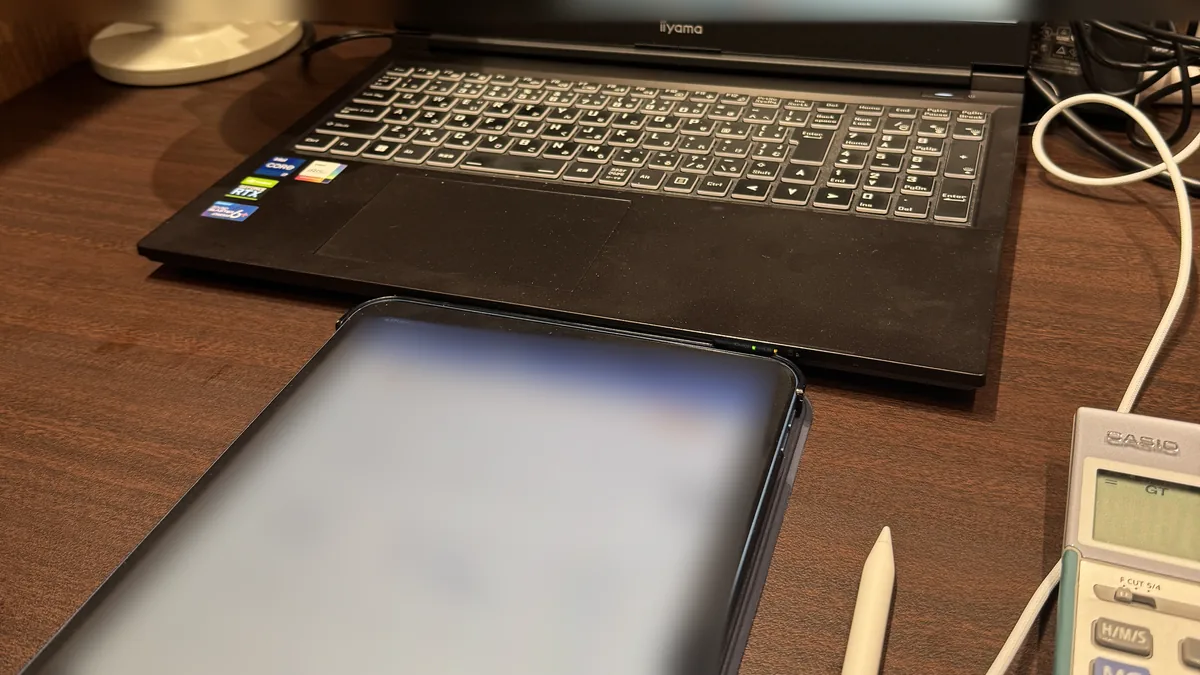
USCPAの勉強は、最初からiPadを中心にすると決めていました。YouTubeなどでiPadを使った勉強法を見て、始める前から決めていたことです。
この記事では、仕事と子育ての合間に勉強している私が、iPad・iPhone・アプリ・AIをどう使い分けているかを紹介します。私はアビタスの受講生で、今はFARを1回転したところです。
私の勉強道具の全体像
| 道具 | 使い方 |
|---|---|
| iPad(+Apple Pencil) | テキストを開いて書き込む、メインの勉強机 |
| iPhone | 講義動画を流す。すき間時間の暗記 |
| Goodnotes | テキストを取り込んで、マーカーやメモを書き込む |
| Anki・暗記用のマーカーアプリ | 英単語や重要な用語の暗記 |
| NotebookLM | 学習や受験手続きの情報をまとめた「道案内」と、単語クイズ |
最初は古いiPadとiPhoneの2台で始めた
勉強を始めたときは、手元にあった第10世代のiPadを使いました。講義動画はiPhoneで流し、iPadではGoodnotesに取り込んだテキストへ書き込む、という2台の使い方です。
動画とテキストを別の画面に分けられるので、新しい機材を買わなくても、この形で勉強を始められました。
暗記はiPhoneで、すき間時間に
英単語や重要な用語は、Ankiや暗記用のマーカーアプリに入れて、iPhoneで覚えています。机に向かう時間は講義とテキストにあて、暗記はすき間時間に回す、という分け方です。
USCPAは試験が英語なので、会計の用語も英語で覚える必要があります。
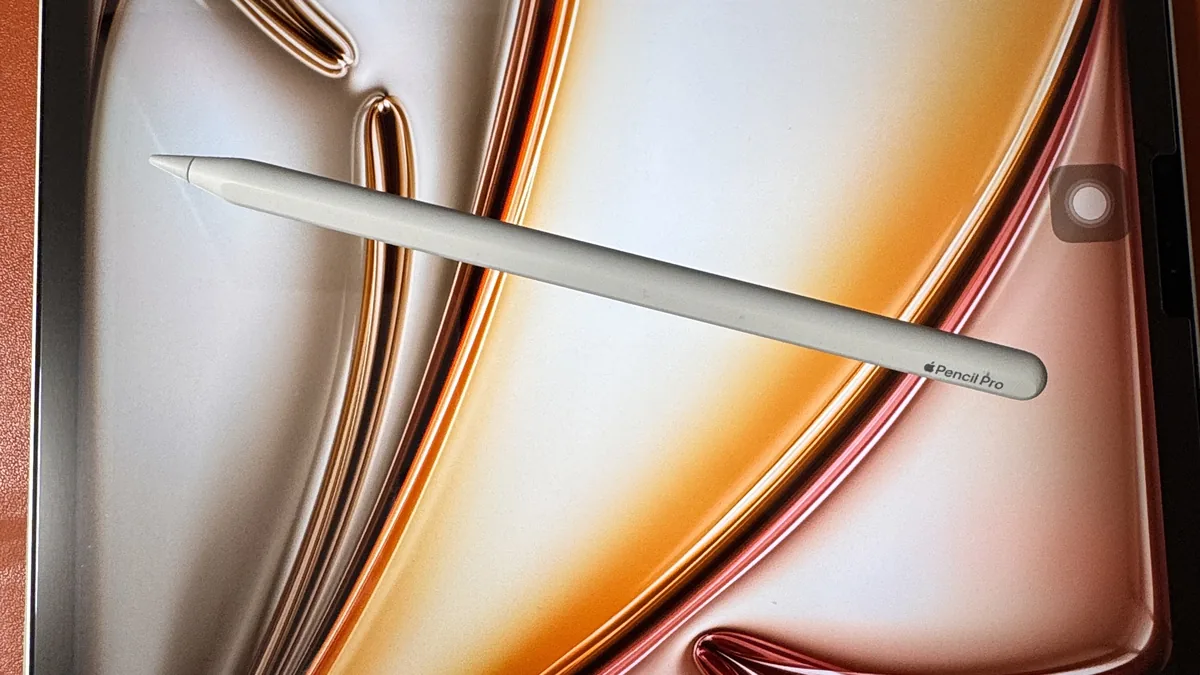
iPad Air 13インチとApple Pencil Proに買い替えた理由
マーカーと消しゴムを、ペンの操作だけで切り替えたくなりました。そこで、Apple Pencil Proを使うために、13インチのiPad Airに買い替えました。
Apple Pencil Proは、ペンの軸を握る「スクイーズ」という操作で、道具の一覧を呼び出して切り替えられます。書く手を止めずに、マーカーと消しゴムを行き来できるのが一番の目的でした。なお、Apple Pencil Proが使えるiPadは決まっていて、第10世代のiPadでは使えません。
今のiPadは、ほぼ机に置きっぱなしで使っています。使い方は2通りです。
- iPadの画面を分割して、片側で講義動画、もう片側でノートを開く
- 講義動画はiPhoneで流し、iPadの大きな画面にテキストを見開きで表示して書き込む
使えるiPadが決まっているので、買う前にAppleの対応表で確認してください
電卓やペンなど、ほかの勉強道具はUSCPAの勉強道具でまとめています。
NotebookLMを「学習の道案内」にする
GoogleのNotebookLMには、学習の進め方の案内や、USCPAの勉強・受験手続きに関する情報を登録しています。分からないことが出てきたときに、登録した資料の中から答えを探してもらう「道案内」として使っています。
また、登録した資料から単語クイズを作って、用語の確認にも使っています。
ひとつ注意点があります。スクールの教材をAIのサービスに取り込む場合は、事前にスクールの利用規約を確認してください。教材の扱いはスクールごとに決まりがあります。
これから始める人へ:最初から全部そろえなくていい
私は手持ちの第10世代のiPadとiPhoneで始めて、使いたい機能がはっきりしてから買い替えました。
- まずは手持ちの端末で、講義を見る画面と書き込む画面を分けてみる
- 暗記はスマートフォンのアプリに移して、すき間時間を使う
- 不便な点がはっきりしてから、iPadやペンを買い替える
スクール選びの経緯は、こちらの記事にまとめています。
iPadのほかに使っている勉強道具と、USCPAの関連記事を進める順番に並べたガイドはこちらです。
- USCPAの勉強道具|iPad Air 13インチ・Apple Pencil Pro・電卓など、40代会社員が使っている物
- 働きながらUSCPAを目指す人のためのガイド|40代の経理が実際に進めている順番