
WordPressへログインできた直後は、設定項目を全部埋めたくなります。ただ、初日に細部まで決めようとすると、記事を書く前に作業が止まりがちです。先に決めるべきなのは、後から変えると影響が広がりやすい項目と、公開前に読者が確認できる最低限の情報です。
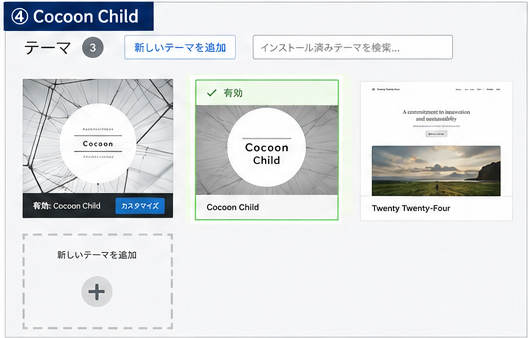
旧版ではCocoonを使った時期の画面を扱っていました。現在のテーマや管理画面が異なる場合でも使えるよう、この記事ではテーマ固有の操作ではなく、設定の目的と確認順を整理します。
初期設定のゴールを絞る
この段階のゴールは「見た目を完成させること」ではありません。次の状態になれば、最初の記事を作り始められます。
- サイトのURLと運用する時刻が意図どおりである
- 管理上の連絡先を自分で確認できる
- 記事URLの付け方を決めた
- 読者が運営者情報、連絡先、プライバシー情報へたどれる
アクセス解析、広告、細かな装飾は、記事を数本作ってからでも検討できます。設定画面にあることと、今すぐ設定すべきことは同じではありません。
サイトURLは仕組みを理解してから触る
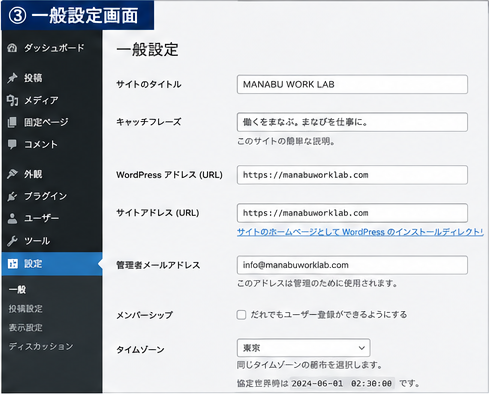
WordPressには、プログラムを置く場所を示す「WordPressアドレス」と、読者がアクセスする「サイトアドレス」があります。WordPress公式の一般設定の説明でも、両者は設置方法によって同じ場合と異なる場合があると案内されています。
独自ドメインで正常に表示されているなら、意味を確かめずにURL欄を書き換えません。変更は管理画面へ入れなくなる原因になり得ます。URLを変える必要があるときは、利用しているサーバーの手順を確認し、復旧方法を用意してから行います。
あわせて、HTTPSで表示されること、ログアウト状態でホームページを開けることを確認します。URLの確認は一度で終わる設定ではなく、テーマ変更や移転の前後にも見直す項目です。
一般設定で運用の基準をそろえる
「設定 → 一般」では、サイトタイトル、キャッチフレーズ、管理者メールアドレス、メンバーシップ、言語、タイムゾーンを確認します。WordPress公式は、ここがサイト名、所在地、登録可否、日時表示などの基本設定を扱う画面だと説明しています。
管理者メールアドレスは、更新、エラー、コメントなどの連絡を受け取れるものにします。変更時は確認メールを承認しないと切り替わらないことがあります。受信できるかまで確かめます。
日本時間で投稿日時や予約投稿を運用するなら、タイムゾーンを東京に設定します。表示時刻と意図がずれると、予約した記事が想定外の時刻に公開されるおそれがあります。会員サイトを作る予定がなければ、誰でも登録できる設定を安易に有効にしません。
パーマリンクとslugのルールを決める
記事URLは、公開後に変更すると既存リンクや検索結果へ影響します。パーマリンク設定では、運用しやすいURL構造を公開前に選びます。投稿ごとの最後の部分であるslugは、内容が分かる短い英数字を基本にすると、共有時にも識別しやすくなります。
たとえばこの記事なら wordpress-first-settings です。タイトルを変更してもslugまで自動で変える必要はありません。公開後に変更する場合は、旧URLから新URLへの転送、内部リンク、外部で案内したURLを確認します。
カテゴリーも最初から細かく分けません。最初の数本を置ける大まかな分類を決め、実際に記事が増えてから分けるほうが、読者にも運営者にも分かりやすくなります。
テーマ設定は「全体に効く変更」から確認する
テーマのメニュー名や設定画面は、利用中のテーマで異なります。一方で、色、文字、ヘッダー、フッター、ナビゲーションの変更が複数ページに影響する点は共通です。ブロックテーマでは、スタイルやテンプレートの変更がサイト全体へ反映される場合があります。
最初は、本文とリンクが読めるか、スマートフォンで横に切れないか、メニューから必要なページへ移動できるかを確認します。独自CSSやテンプレートの大幅な改修は、変更前の状態を戻せることを確認してからにします。
旧テーマの手順をそのままなぞるのではなく、今のテーマの公式説明とプレビューで判断してください。
読者向けの固定ページを先に用意する
最初の記事を公開する前に、少なくとも次のページを用意します。
- 運営者情報:誰が何を目的に発信しているか
- お問い合わせ:読者や権利者が連絡できる方法
- プライバシーポリシー:実際に使う解析、Cookie、広告、個人情報の扱い
テンプレートを貼るだけではなく、使っていないサービスや存在しない連絡先を書かないことが重要です。フォームを置いた場合は、テスト送信して通知を受け取れるかを確認します。ページを作ったら、ヘッダーまたはフッターから到達できるようにします。
更新・アカウント・復元を後回しにしすぎない
WordPress本体、テーマ、プラグインの更新状況を確認し、管理者アカウントには固有で長いパスワードを使います。復元については、バックアップが「ある」だけでなく、どの範囲を、どこから戻せるのかを把握します。
初日に多数のセキュリティ系プラグインを重ねる必要はありません。ただし、更新を放置しないことと、管理者メールを受け取れることは、記事制作と並行して続ける基本作業です。
最初の記事へ進む前の確認表
最後に、ログアウト状態でPCとスマートフォンからサイトを確認します。
- URLはHTTPSで開くか
- サイトタイトルと日時表示は意図どおりか
- テーマ変更後も本文とリンクが読めるか
- 運営者情報・お問い合わせ・プライバシーポリシーへ移動できるか
- 管理者メールを受信できるか
- 変更前へ戻す方法を説明できるか
ここまで確認できれば、設定作業をいったん止めて記事制作へ進めます。次回は、読者とテーマを決め、AIを下書きの補助として使いながら、確認できる根拠を残す記事づくりを扱います。