MANABU WORK LABを始めた日に必要だったのは、記事を量産する仕組みではなく、独自ドメインのWordPressへ安全にログインできる状態でした。開設にはXServerのWordPressクイックスタートを使い、当時はCocoonを選びました。
ただし、2026年9月7日現在、このサイトは独立した「MANABU WORK LAB」専用テーマへ移行しています。以下では、再現できる開設手順と当時だけの選択を分けます。Cocoonの導入を現在の必須手順として勧める記事ではありません。
まず決めるのは契約後に変えにくい項目
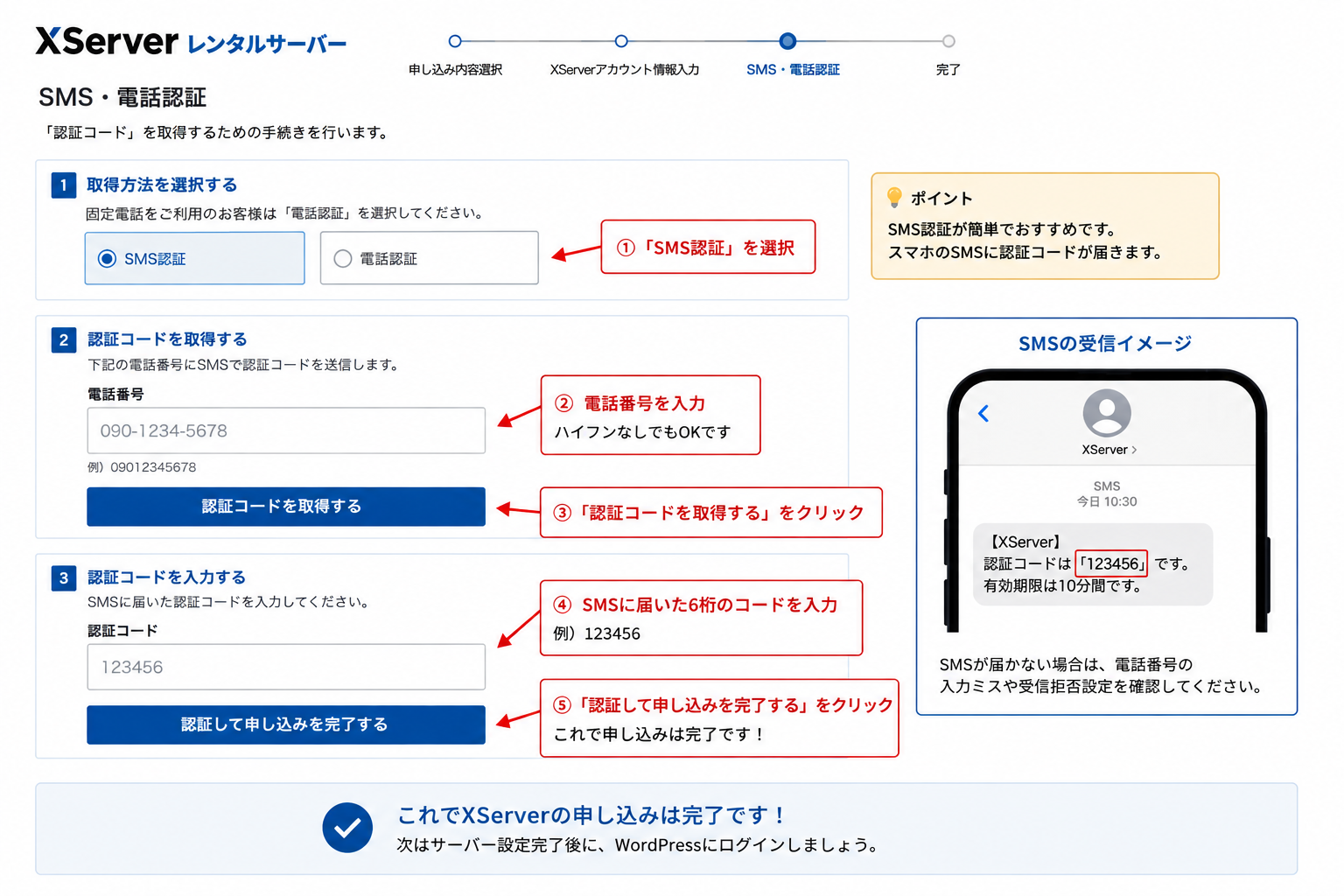
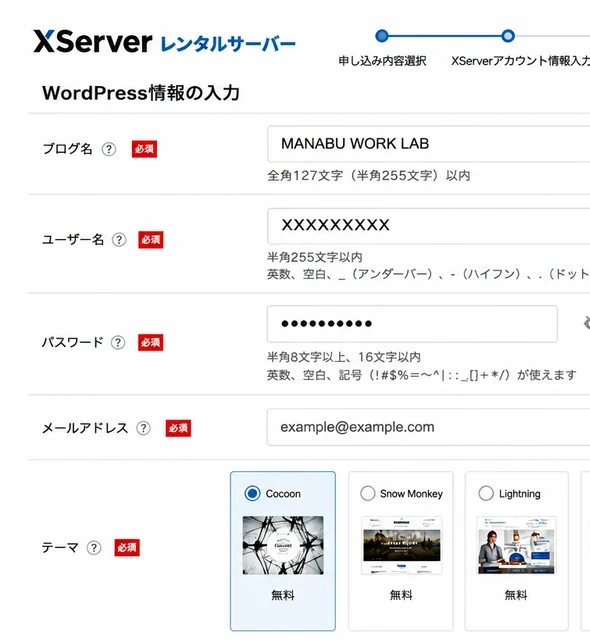
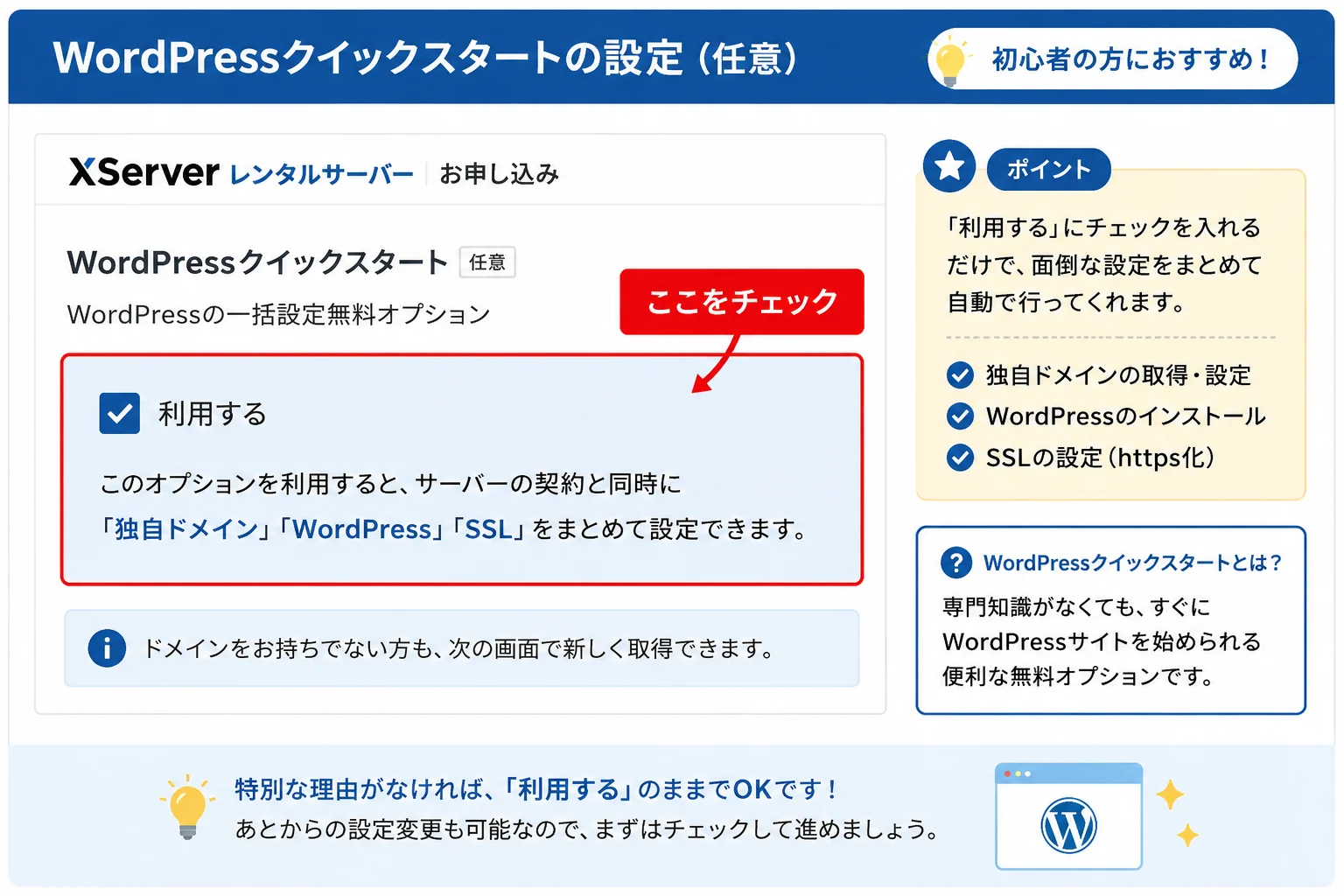
申込み前に決めておきたいのは、契約期間、独自ドメイン、WordPressの管理情報です。サイト名や外観は後から直せますが、ドメイン変更にはURLや内部リンクの移行が伴います。
最低限、次を手元に置いてから申込み画面を開きます。
- 扱うテーマを狭く限定しすぎない独自ドメイン候補
- 契約者情報と支払方法
- WordPress管理用のユーザー名、強いパスワード、受信できるメールアドレス
- ログイン情報を安全に保管する場所
サーバーIDは契約管理に使う識別子で、読者が訪れる独自ドメインとは別物です。公開名と混同せず、個人情報を含めない文字列にします。
クイックスタートを使うか判断する
XServerのWordPressクイックスタートは、サーバー申込み、独自ドメイン取得・設定、WordPress設置、HTTPS化、テーマ導入をまとめて進める選択肢です。個別設定を減らしたい初回開設には使いやすい一方、申込みと同時に支払いが発生し、10日間の無料お試しは付きません。
まず無料で操作を試したい場合は、クイックスタートを選ばず初期ドメインで試す方法があります。どちらが正しいかではなく、「すぐ独自ドメインで始めるか」「契約前に試すか」で選びます。料金や特典は変わり得るため、申込み直前の公式表示を最終判断にします。
当日に進めた開設手順
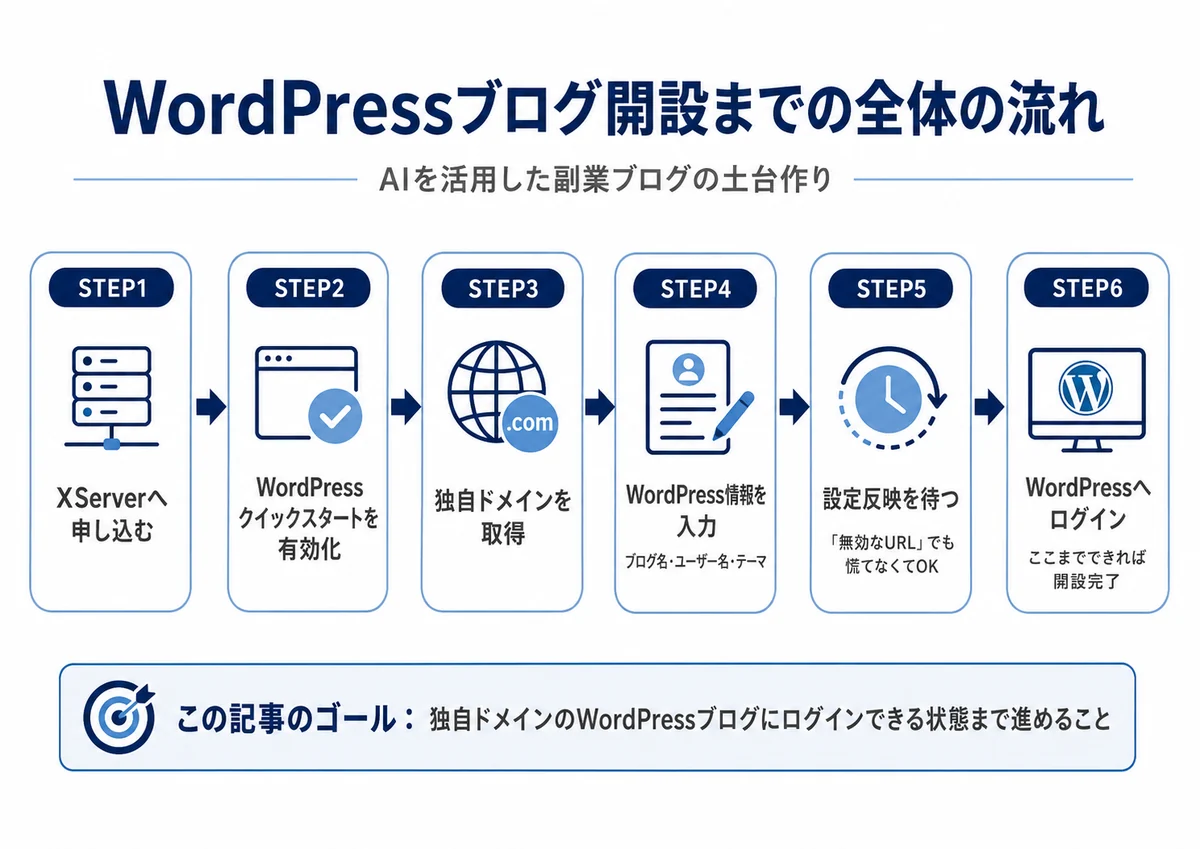
このサイトでは、次の順で開設しました。
- XServerアカウントへログインする
- 新しいサーバー契約を開始する
- WordPressクイックスタートを有効にする
- 独自ドメインとWordPressの基本情報を入力する
- テーマを選び、SMSまたは電話認証を終える
- 設定完了の通知を待つ
- 独自ドメインの
/wp-admin/へログインする
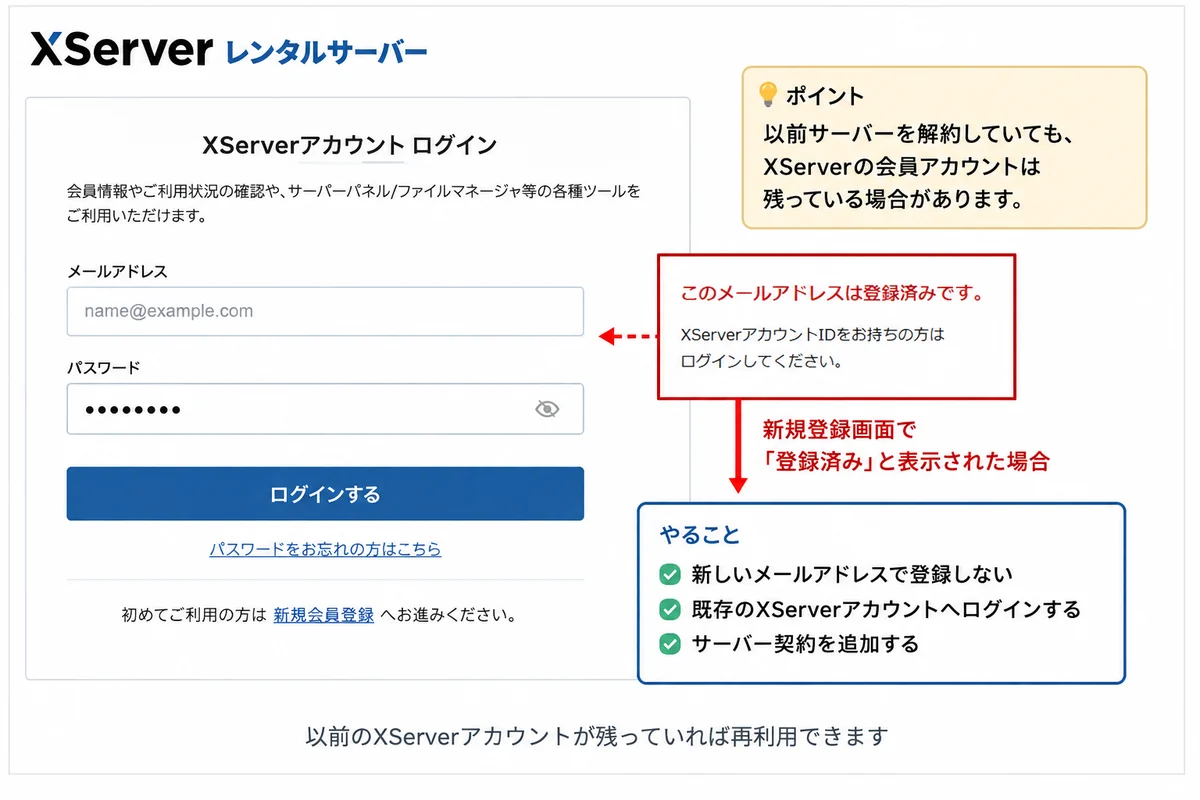
過去にXServerを解約していても、会員アカウントだけ残っている場合があります。このサイトの開設時も、登録済みメールアドレスと表示されたため、新しいアカウントは作らず既存アカウントから契約を追加しました。契約の有無と会員アカウントの有無は分けて確認します。
反映待ちでは設定を増やさない
申込み直後、独自ドメインやHTTPSの反映前にはページを開けないことがあります。このサイトでも一時的に「無効なURL」と見える状態がありましたが、反映後に管理画面へ入れました。
この段階でWordPressの再インストール、DNSの変更、HTTPS設定の切替を繰り返すと、どの操作が原因か分からなくなります。先にXServer側の契約・ドメイン・SSLの状態と、設定完了通知を確認します。公式案内の想定時間を過ぎても変化がなければ、画面表示と確認時刻を控えてサポートへ問い合わせます。
Cocoonは当時の選択、専用テーマが現在の状態
2026年8月の開設時は、クイックスタートでCocoonを選びました。無料で基本機能をそろえ、記事制作を始めるための当時の判断です。その後、サイトの情報設計と表示を独自に管理するため、現在は「MANABU WORK LAB」専用テーマへ移行しました。
したがって、新規サイトでCocoonを必ず選ぶ必要はありません。開設時のテーマは、次の条件で仮決めできます。
- WordPress本体の更新に追随している
- スマートフォンで本文を読める
- 見出し、画像、メニュー、問い合わせ導線を扱える
- 更新元とサポート情報を確認できる
- 後から変更する可能性を記録しておける
最初から完成形を求めるより、記事URLやカテゴリーなど移行コストの高い設定を先に固めます。テーマ変更時は本番へ直接当てず、バックアップと表示確認を経て切り替えます。
初回ログイン後の完了条件
管理画面が表示されただけで、運用開始とはしません。第1回の完了条件は次の範囲です。
- 独自ドメインがHTTPSで開く
- 管理者として
/wp-admin/へログインできる - サイト名と管理メールアドレスが正しい
- WordPressのタイムゾーンを確認した
- 管理者情報が公開画面やスクリーンショットに露出していない
- 更新前に戻せるバックアップ方針を決めた
パーマリンク、固定ページ、カテゴリー、メニューは次回の初期設定で扱います。ここでは記事作成や自動化へ進まず、管理できる土台ができたところで止めます。
次に進む前に残す記録
契約プラン、契約更新日、独自ドメイン、管理画面URL、採用テーマ、確認日を非公開の運用記録へ残します。パスワードや認証コードは記事原稿、メール本文、共有ログへ書きません。
当時の操作画面と現在の推奨が違う場合は、古い記録を消すのではなく「当時」と「現在」を明記します。これにより、実践記録を残しながら、読者へ古いテーマ構成を勧める誤解を避けられます。
次は記事ID 53で、記事を書き始める前のWordPress初期設定を扱います。
公式資料と確認日
- XServer「WordPressブログの始め方」(2026-09-07確認)
- XServer「初期ドメインでのWordPressブログの始め方」(2026-09-07確認)