【PR】この記事にはアフィリエイト広告が含まれています。
連載の最終回は、記事を公開する日時を決めて「予約投稿」する方法と、公開されたあとに確認することです。予約できたことと、読者がちゃんと読めることは別なので、両方を順番に確かめます。
予約投稿のやり方
WordPressでは、公開する日時を先に決めておくと、その時刻に自動で公開されます。毎回同じ時刻に公開したいときや、まとめて書いた記事を少しずつ出したいときに便利です。
- 記事の編集画面で、右側の設定にある公開の日時(最初は「今すぐ」)を開く
- 公開したい日付と時刻を選ぶ
- ボタンが「予約投稿」に変わったことを確認して押す
- 記事の一覧で、その記事が「予約済み」になっているか確認する
予約する前に確認すること
- 公開してよい版か:公開前チェックが終わったあとに、本文を直していないか。直したなら、もう一度チェックする
- タイムゾーン:「設定」→「一般」のタイムゾーンが「東京」になっているか。ずれていると、思った時刻に公開されない
- ほかの予約と重なっていないか:記事の一覧で「予約済み」を見て、同じ日時に予約が入っていないか
- 公開のペース:1日に何本まで、何曜日の何時、などのルールを決めておくと迷わない
予約した直後に、記事の一覧で状態と日時をもう一度見直しましょう。「予約投稿」を押せたことと、正しい日時で保存されたことは、別のことです。
公開されたあとに確認すること
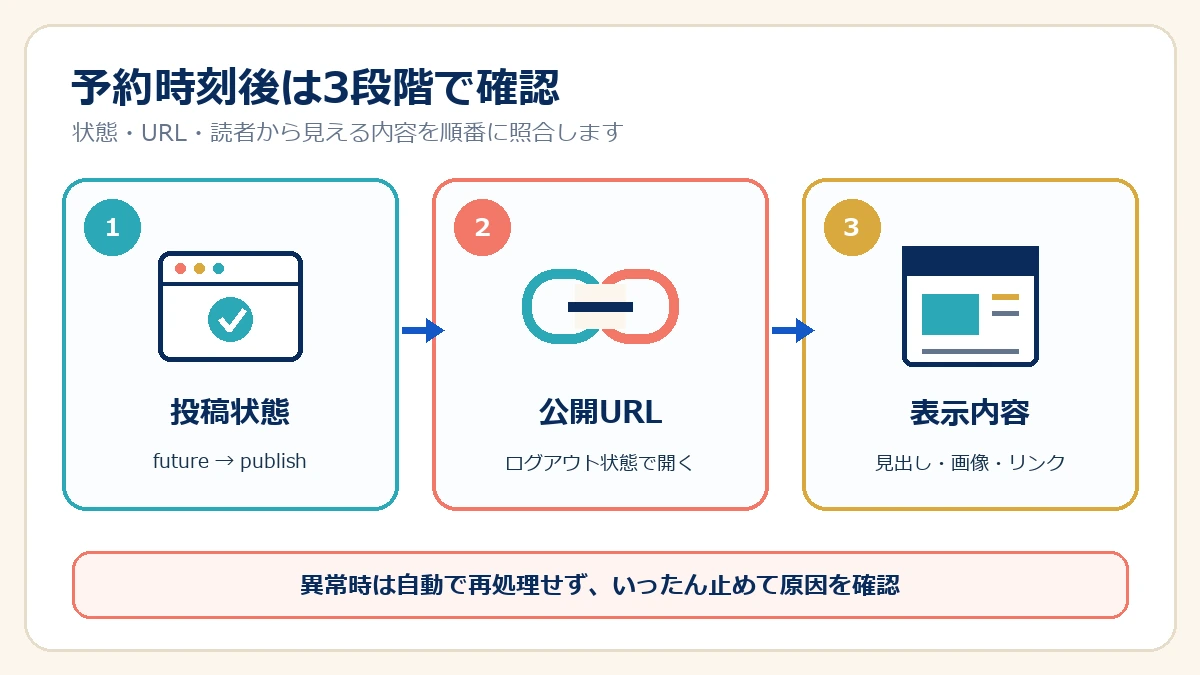
予約した時刻を過ぎたら、次の3つを順番に確認します。
| 確認すること | 見るところ |
|---|---|
| 1. 状態 | 記事の一覧で「公開済み」に変わっているか |
| 2. URL | ログアウトした状態(またはシークレットウィンドウ)で記事のURLを開いて、表示されるか |
| 3. 表示 | パソコンとスマホで、タイトル、見出し、表、画像、リンクが崩れていないか |
2つめを「ログアウトした状態」で確かめるのは、ログインしたままだと、読者には見えない画面が表示されることがあるからです。次のようなことがないかを見ます。
- ログインを求められる
- 「ページが見つかりません」になる
- トップページや別の記事に飛ばされる
- 作業メモや、記号のような文字が残っている
- スマホで横にはみ出している
検索結果にまだ出てこないのは、公開の失敗ではありません。検索エンジンに載るまでには時間がかかります。
時刻を過ぎても公開されないとき
WordPressの予約投稿は、だれかがサイトを開いたときに「時間になった予約がないか」を確かめる仕組み(WP-Cron)で動いています。そのため、アクセスが少ないサイトなどでは、予約の時刻から少し遅れて公開されることがあります。
あわてて「公開」を何度も押すと、二重に公開されたり、日時が変わったりすることがあります。次の順番で確認しましょう。
- 予約した日時と、今の時刻を確かめる(日本時間で合っているか)
- 「設定」→「一般」のタイムゾーンを確かめる
- 記事の一覧で、状態がまだ「予約済み」かを確かめる
- サイト自体が開けるかを確かめる
それでも分からないときは、確認した時刻と状態をメモして、1つずつ原因を探します。手動で公開する、予約し直す、URLを変える、といった操作は、影響がそれぞれ違うので、1つ選んでから行います。
連載のまとめ
この連載では、WordPressブログを始めてから、記事を公開するまでを6回でまとめました。
- サーバー契約とWordPressの開設
- 記事を書く前の初期設定
- AIと一緒に記事を書く
- 画像を整えて下書き保存
- 公開前のチェック
- 予約投稿と公開後の確認(この記事)
私はこのあと、このサイトをWordPressから静的サイトに移しましたが、最初の一歩としてWordPressはとても始めやすい仕組みです。サーバー選びで迷ったら、第1回から読んでみてください。