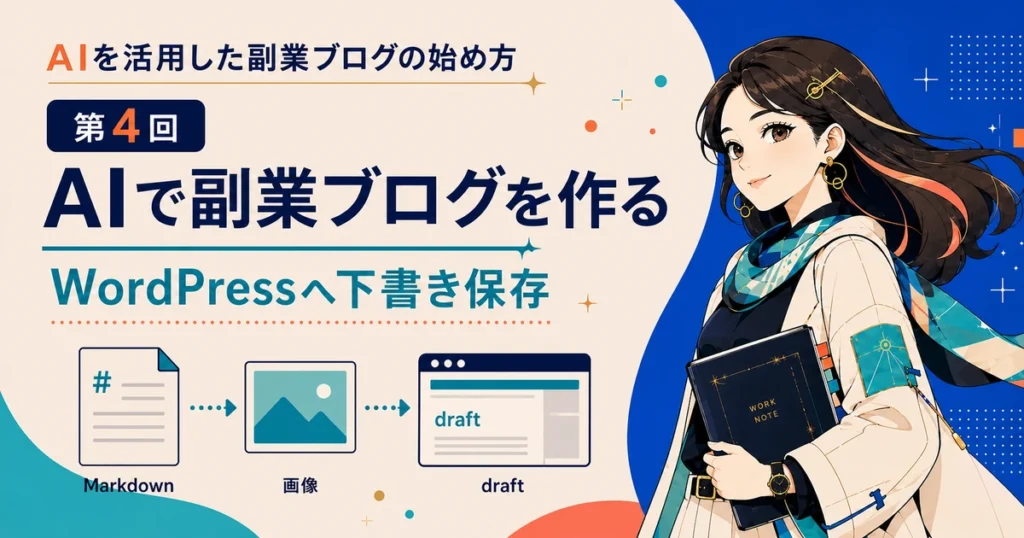
Markdown原稿を用意しただけでは、読者が読めるページにはなりません。画像を足すときは、見栄えのために枚数を増やす前に、その画像が読者の理解へ何を足すのかを決めます。
この回の停止地点は公開ではありません。原稿と画像をWordPressへ入れ、公開前に人が確認できる下書きとして保存するところまでです。
画像は役割がある場所だけに置く
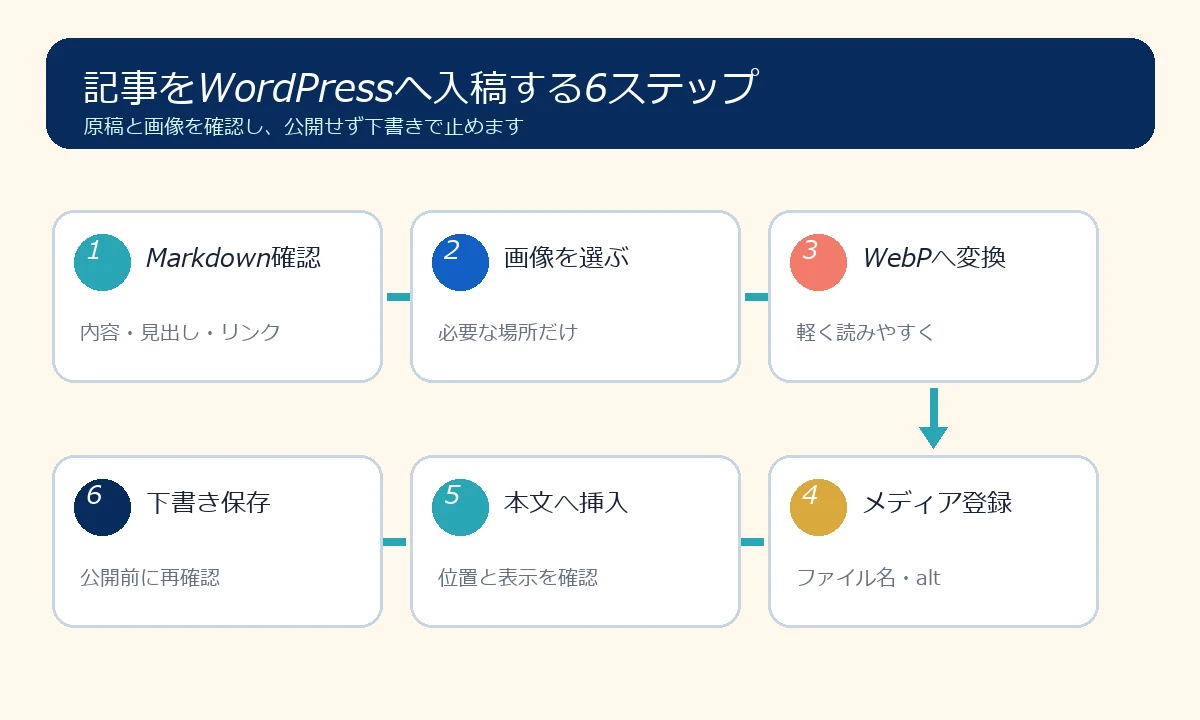
画像には、記事一覧で内容を識別するもの、操作場所を示すスクリーンショット、手順や比較を整理する図解など、異なる役割があります。本文を読めば十分に分かる箇所へ、雰囲気だけの画像を重ねる必要はありません。
画像を選ぶ前に、次の問いへ答えます。
- この画像がないと、読者は何を理解しにくいか
- 前後の文章だけでは説明しにくい操作や関係があるか
- 画像に個人情報、権利上の問題、古い画面が含まれていないか
答えが曖昧なら、まず文章を整えます。スクリーンショットは管理画面の更新で古くなるため、画面の位置そのものを示す必要がある場合に限ると、見直しの負担を抑えられます。
featured imageと本文画像を分ける
featured image(アイキャッチ画像)は、記事一覧や共有時に記事を識別するための画像です。本文の手順をすべて詰め込む場所ではありません。タイトル、シリーズ名、主題が小さな表示でも区別できるかを確認します。
本文画像は、文章の近くで操作や比較を補います。同じ画像をfeatured imageと本文の冒頭へ重ねると、テーマによっては連続表示になり、内容も重複します。利用中テーマでfeatured imageがどこに出るかをプレビューで確認してから、本文へ挿入する画像を決めます。
WordPressのImage block公式説明では、ブロックからfeatured imageを設定できる場合も案内されています。実際の画面はテーマと編集環境で変わるため、保存後の表示を正本として確認します。
altは画像の目的を短く説明する
altはキーワードを詰め込む欄ではありません。画像が表示されない、または支援技術で読む場面でも、画像が伝える内容や役割が分かる短い説明にします。
たとえば、手順図なら「Markdown原稿、画像確認、WordPress入稿、下書き保存の4段階」のように、図から得られる情報を書きます。「WordPress AI ブログ 画像 SEO」のような単語の並びでは、画像の意味を伝えられません。
一方、周囲の文章に情報を加えない装飾画像は、空のaltまたは装飾扱いが適切な場合があります。画像ブロックの公式説明も、意味のある画像は説明し、装飾だけの画像は装飾として扱う選択肢を示しています。
WebPは変換後の画像も確認する
WebPは、対応する画像を比較的小さなファイルサイズで配信する選択肢の一つです。ただし、拡張子をWebPにすれば品質が保証されるわけではありません。変換後に、文字が読めるか、図の線が消えていないか、写真の細部が破綻していないかを確認します。
ファイル名は内容を説明する英数字にします。例えば wordpress-draft-flow.webp なら用途を推測できます。image1.webp のような名前では、後からメディアライブラリで再利用や置換を判断しにくくなります。
画像の元データ、使用許諾、最終ファイルを対応付けておくと、差し替え時にも確認できます。AIで作った画像なら、文字、手指、ロゴに見える要素、人物の不自然さを、人が採用前に見ます。
入稿前に原稿と画像の対応を確認する
WordPressへ移す前に、タイトル、slug、見出し、リンク、画像の掲載位置を一覧で確認します。画像を先に大量登録すると、使わない候補がメディアライブラリに残り、どれが最終版か分かりにくくなります。
最低限、次を対応付けます。
| 確認項目 | 確認する内容 |
|---|---|
| 本文 | 見出しの順番、段落、リンク先、事実確認の状態 |
| featured image | 役割、ファイル名、表示位置、altの要否 |
| 本文画像 | 挿入する節、読者へ伝える内容、alt |
| 権利 | 自作・許諾済み・利用条件に従った素材であること |
| 最終確認者 | 公開可否を判断する人と確認日 |
この表は公開を自動化するためのものではなく、どの素材を何のために使うのかを見失わないためのメモです。
WordPressでは画像と投稿設定を別に確認する
メディアライブラリへ画像を登録したら、画像そのものの情報と、投稿内での使い方を分けて確認します。メディアライブラリのaltが既定値として使われることがあっても、投稿内の画像に設定したaltはその投稿だけに適用される場合があります。
本文へ貼り付けた後は、見出しが単なる太字になっていないか、リストや表が崩れていないか、リンク先が正しいかを確認します。画像は前後の説明と対応する位置へ一度だけ置きます。featured imageは投稿設定側で指定し、本文へ重複挿入しない判断も行います。
公開せずdraftで止める
WordPressでは、draft は未公開の状態です。投稿ステータスの公式説明でも、公開状態と下書き状態は別として扱われています。ここでは、AIやツールが用意した材料を人が公開判断できるようにするため、下書きを意図的な停止地点にします。
保存後は編集画面だけで終わらせず、プレビューをPCとスマートフォンで確認します。
- タイトル、slug、投稿状態が正しいか
- featured imageと本文画像が重複していないか
- altと画像の内容が合っているか
- 文字、表、画像に横はみ出しがないか
- 内部リンクと外部リンクが開くか
- 公開してよい根拠と未確認事項が区別されているか
問題があれば、画像だけを場当たり的に替えるのではなく、Markdown原稿と画像の対応表へ戻ります。下書き保存は完成の宣言ではなく、公開可否を人が判断するために整えた状態です。
次の公開前チェックへつなぐ
画像、本文、投稿設定が下書きにそろったら、次は内容の正確性、リンク、表示、広告表示などを確認します。確認の目的は公開を急ぐことではなく、どの条件がそろえば公開してよいかを明確にすることです。