
【PR】この記事にはMakeのアフィリエイト広告が含まれています。
Googleスプレッドシートの未確認データを抽出する初心者向けの実践記録
請求書の受付表から、確認が必要なデータだけを別の管理表にまとめたい。Google系のツールを中心に使う職場や、Power Automateを利用しにくい個人・小規模事業者にとって、Makeは選択肢の一つです。今回はChatGPTに日本語で依頼しながら、実際に試してみました。
今回は架空の請求書データを使い、スプレッドシートを2つ作成。手動テストでは「未確認」だけが管理表に記録され、「確認済み」は記録されませんでした。使用したMakeのクレジットは2です。
検証日:2026年11月2日。料金や画面は変更されることがあります。
Makeが個人や小規模事業者におすすめな理由
「自動化に興味はあるけれど、会社のPower Automateを使えない」「Googleスプレッドシートや複数のクラウドサービスをつなぎたい」。そんなときに試したいのがMakeです。個人アカウントから始められ、無料プランならクレジットカードなしで試せます。
Makeは、GoogleスプレッドシートやGmailなど、3,500以上のアプリと連携できる自動化ツールです。画面上にアプリを並べて処理をつなぎ、条件分岐も設定できます。さらに今回のようにChatGPTに作成を依頼すれば、日本語で相談しながらシナリオを組み立てられます。
無料プランには月1,000クレジットが含まれます。今回の請求書テストでは、2行を取得して1行を記録し、消費したのはわずか2クレジット。まずは小さな業務で、どれほど楽になるかを無料で試せます。
※1,000クレジットは1,000回のシナリオ実行を保証するものではありません。1回の実行で使うクレジットは処理内容によって変わります。また、すべてのSaaSや操作をそのまま接続できるわけではなく、アプリごとの対応機能やプラン、接続権限を確認する必要があります。
MakeとZapierの料金はどう違う?
Zapierも多くのアプリをつなげる人気のツールです。Makeは無料枠のほか、有料のCoreでもまとまったクレジットを選べるため、処理量が増えたときの料金候補として比較する価値があります。
| 比較項目 | Make | Zapier |
|---|---|---|
| 無料枠 | 月1,000クレジット | 月100タスク(公式料金表) |
| 有料プランの例 | Core:クレジット数と支払い周期に応じた料金を公式料金表で確認 | Professional:タスク数と支払い周期に応じた料金を公式料金表で確認 |
| 主な消費単位 | クレジット。処理やデータ確認などで消費 | タスク。成功したアクションが対象 |
Makeの料金表示は支払い周期やクレジット数で変わるため、契約前に画面でご確認ください。両者は機能も課金単位も異なり、表示されたクレジット数とタスク数をそのまま同じ「実行回数」として比較できません。たとえばZapierは定期的なデータ確認自体ではタスクを消費しないため、実際の差額は処理内容と確認間隔によって変わります。
請求書の転記を複数のサービスに広げたいなら、まず無料プランで動かして実際の消費を確認し、件数に合わせて両サービスを比較するのがおすすめです。
参考:Makeの料金/Zapierの料金とプラン/Zapierのタスクの数え方
今回作った仕組み
受付表に追加された行をMakeが取得し、確認状況が「未確認」の場合だけ、別の管理表に書き込みます。テスト中、シナリオの自動実行はオフにしました。
| 順番 | Makeの機能 | 役割 |
|---|---|---|
| 1 | Google Sheets / Watch New Rows | 受付表の新しい行を取得 |
| 2 | フィルター | 確認状況が未確認の行だけ通す |
| 3 | Google Sheets / Add a Row | 管理表に行を追加 |
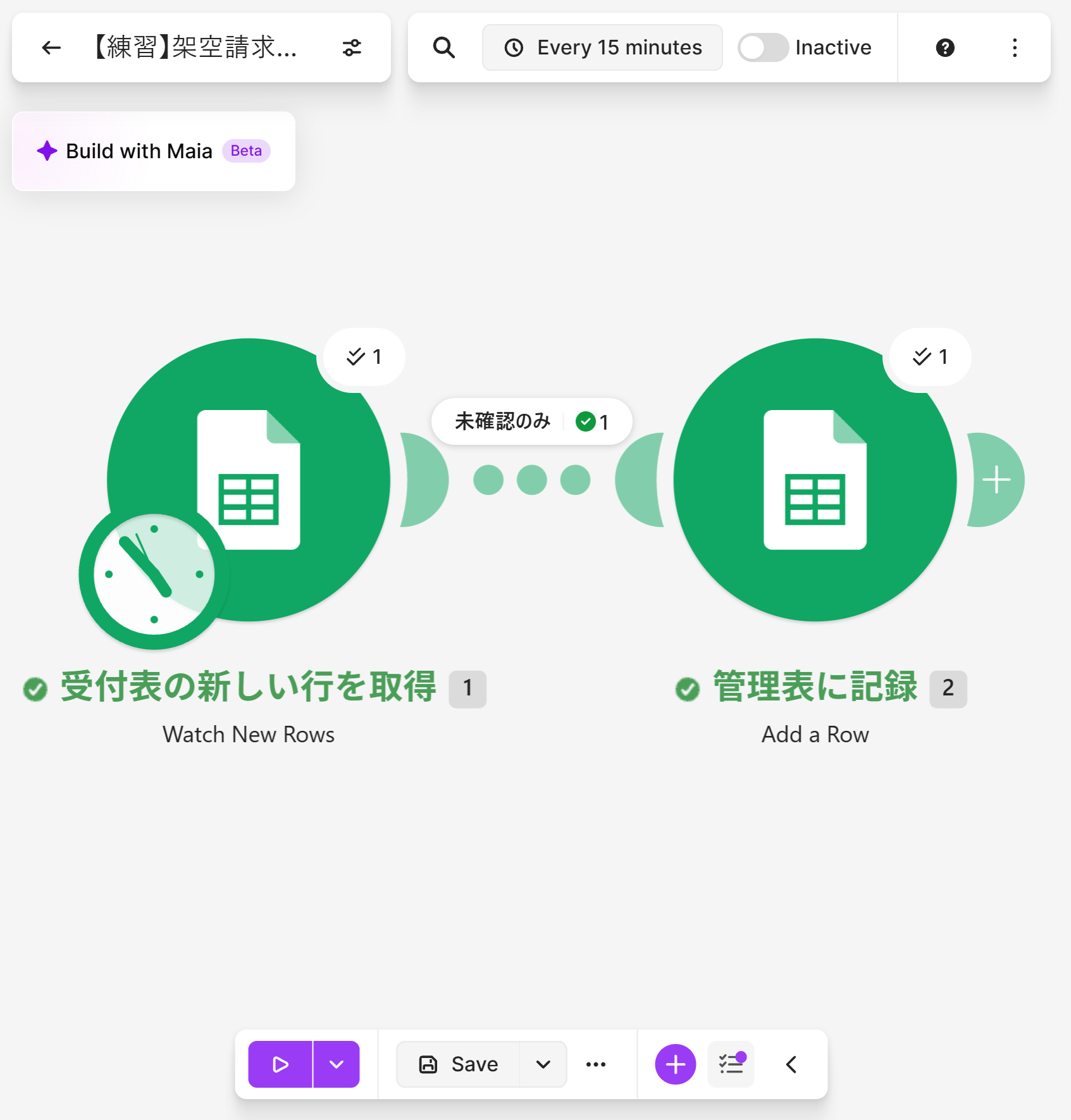
実際のシナリオと手動実行後の画面。右上のInactiveは自動実行がオフであることを示しています。
準備したものと費用
用意するのはMakeアカウント、Googleアカウント、そして新しいGoogleスプレッドシート2つです。ChatGPTからMakeを操作する場合は、ChatGPT側のMake連携と、Make側のGoogleスプレッドシート接続も必要です。
Make公式料金表によると、Freeプランは月1,000クレジット、月額0ドルです。自動実行の最短間隔は15分です。今回の1回の手動テストでは2クレジットを使用しました。プランや残高によって条件は異なるため、実施前に自身のアカウントで確認してください。
Makeを始める: https://www.make.com/en/register?pc=manabuworklab (PR)
ステップ1 練習用スプレッドシートを作成
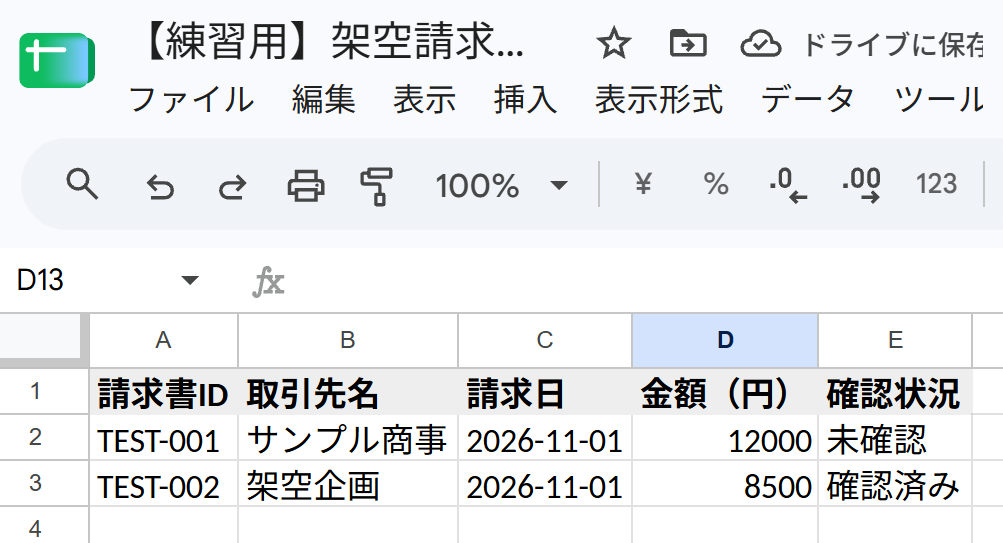
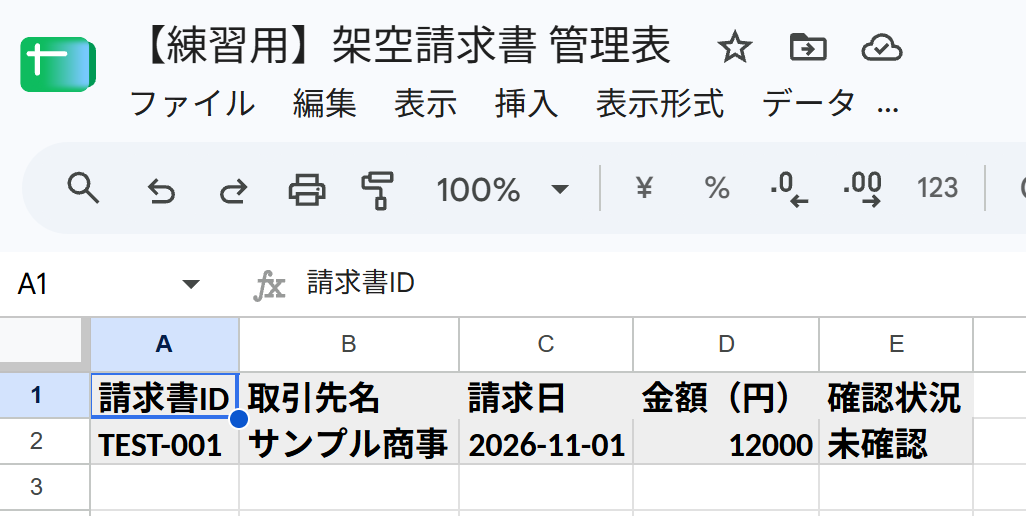
「受付表」と「管理表」を新しく作り、両方の1行目に次の見出しを設定します。既存の仕事用データではなく、必ず架空データを使います。
| 列 | 見出し |
|---|---|
| A | 請求書ID |
| B | 取引先名 |
| C | 請求日 |
| D | 金額(円) |
| E | 確認状況 |
テストデータは次の2件です。今回はシナリオの準備後に受付表へ入力しました。
| 請求書ID | 取引先名 | 請求日 | 金額 | 確認状況 |
|---|---|---|---|---|
| TEST-001 | サンプル商事 | 2026-11-01 | 12,000 | 未確認 |
| TEST-002 | 架空企画 | 2026-11-01 | 8,500 | 確認済み |
ステップ2 ChatGPTからMakeに作成を依頼
今回はChatGPTのMake連携を使い、「新しい行のうち、確認状況が未確認のものだけ別の管理表に記録する」と依頼しました。その際、架空データを使うこと、既存ファイルを変更しないこと、自動実行をオンにしないことも条件にしています。
ChatGPT側で練習用シナリオを作成し、受付表から管理表へ流す構成とフィルターを設定しました。Makeはブラウザ上で手動作成することもできますが、今回の検証はChatGPTに設定を依頼した方法です。
ステップ3 Googleスプレッドシートを接続
Makeへの接続と、MakeからGoogleスプレッドシートへの接続は別々に必要でした。Makeからの接続画面で「Create」を選び、練習用の表を作成したGoogleアカウントを選択。表示される権限を確認して許可します。
接続の許可範囲は認証画面で確認しましょう。練習用の2ファイルにだけ権限が限定されるとは限りません。
ステップ4 取得とフィルターを設定
受付表をWatch New Rowsの対象に設定し、見出し行あり、見出し範囲A1:E1としました。次のフィルターでは、E列の「確認状況」が「未確認」と一致する行だけを通します。
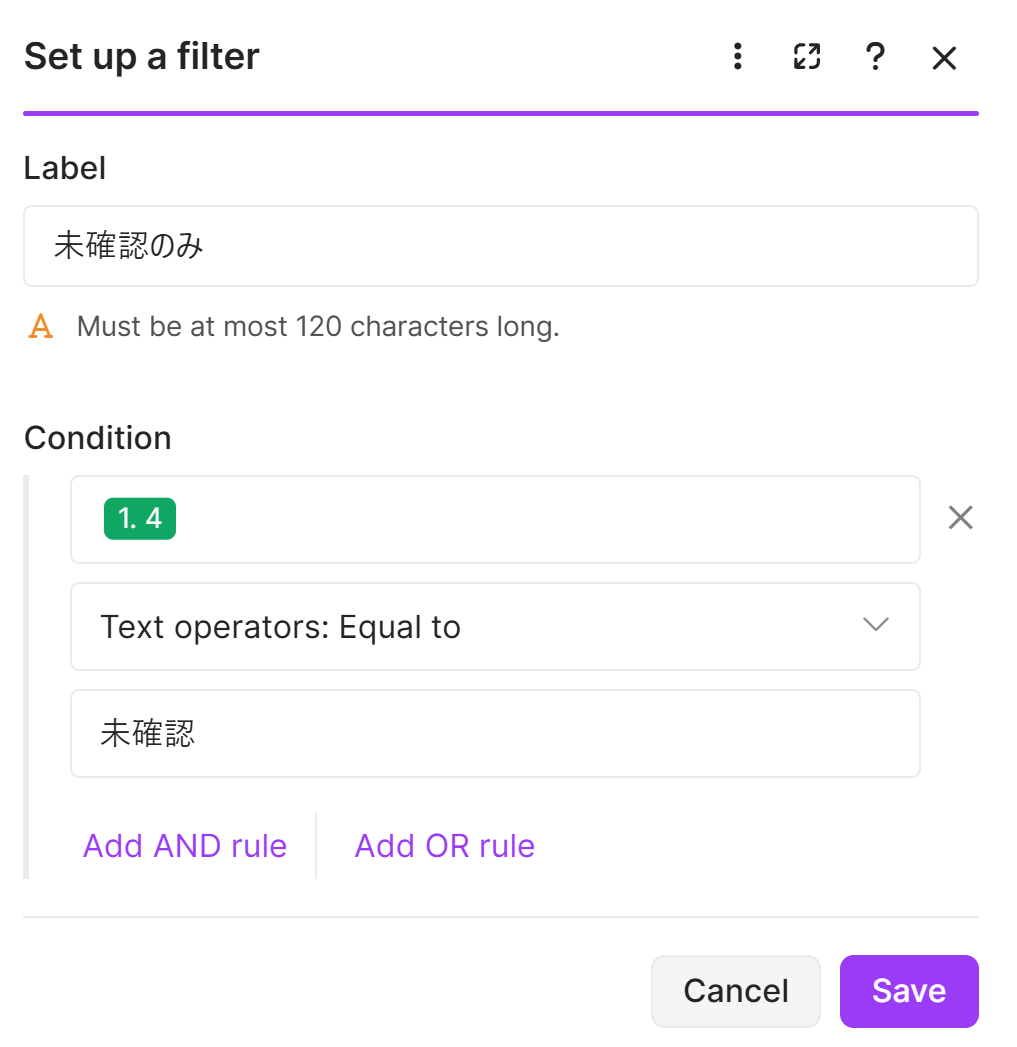
Add a Rowでは、管理表を指定し、請求書ID・取引先名・請求日・金額・確認状況をそれぞれ対応する列に割り当てます。入力元と出力先を取り違えないように確認します。
ステップ5 手動でテスト
Make画面の自動実行スイッチをInactiveのままにし、「Run once」で1回実行しました。練習用の2行を対象にするには、受付表モジュールの「Choose where to start」で「All」を選ぶ方法があります。すでにデータのある表でAllを選ぶと過去の行も対象になり得るため、利用時は開始位置を慎重に選びます。
| テスト行 | 期待する結果 | 実際の結果 |
|---|---|---|
| TEST-001/未確認 | 管理表に追加 | 追加された |
| TEST-002/確認済み | 管理表に追加しない | 追加されなかった |
テストでは「未確認」の1件が管理表に記録されました。手動実行の消費は2クレジットでした。消費量は対象件数や実行回数によって変わります。
実際に使う前に知っておきたいこと
この練習では重複登録防止を実装していません。取得開始位置を変更して同じ行を再処理した場合などには、同じ請求書が再登録される可能性があります。実務で使うなら、請求書IDの照合、重複防止、エラー時の対応を別途設計する必要があります。
Watch New Rowsは新しい行を対象にするため、処理済みの行の確認状況を後から変更しても、その変更を拾う構成ではありません。受付表に空白行があると、それより後の行を処理できない場合があるため、空行を挟まずに入力します。
Google接続では表示される権限を確認し、実データを扱う場合は組織のルールや共有範囲も確認してください。今回、メール送信・支払い・会計ソフトへの登録は行っていません。
ChatGPTとMakeを一緒に使ってみた感想
今回よかったのは、やりたい処理を日本語で伝え、スプレッドシートの準備からシナリオの作成まで進められたことです。一方で、Googleアカウントの認証や手動テストは画面を確認しながら進める必要がありました。
小さな架空データで動きを確認すると、トリガー、フィルター、データの受け渡しというMakeの基本がつかめます。まずは自動実行をオフにしたまま、1回ずつ結果を確認するところから始めてみるのがおすすめです。
参考情報
Make料金表:https://www.make.com/en/pricing
Makeクレジットの説明:https://help.make.com/credits
Google Sheetsモジュールの公式説明:https://apps.make.com/google-sheets-modules
初めての方は、Makeの仕組みと始め方もご覧ください。